
Hardcopys / Screenshots auch auf der Metro Oberfläche schießen
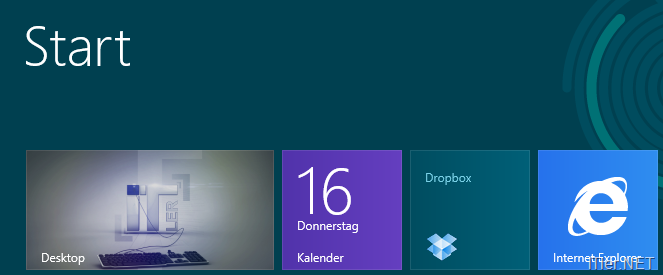
Problem: Das integrierte Hardcopy / Screenshot Tool, das unter dem Namen „Snipping Tool“ in Windows 8 zu finden ist, funktioniert im Normalmodus nur auf der normalen Desktop-Umgebung in Windows 8. Doch was macht man, wenn man einen Screenshot von der Metro Oberfläche anfertigen möchte? Hier lässt sich das kleine nützliche Programm leider nicht direkt starten! Doch es gibt einen Trick mit dessen Hilfe ihr das Snipping Tool auch dazu bringt einen Bildschirmausschnitt vom Metro-Style zu „fotografieren“.
Schritt 1: Snipping Tool über die Metro Oberfläche aufrufen
(einfach den Begriff „Snipping Tool“ eintippen und mit der Maus anklicken) Das kleine Tool startet nun auf der Desktop-Oberfläche!
Schritt 2: Taste neu betätigen und danach ohne einen Screenshot zu machen die „ESC“ Taste betätigen.
–> Jetzt wechselt ihr zurück auf die Metro Oberfläche
Schritt 3: Sceenshot auf der Metro-Oberfläche machen
Dazu drückt ihr nun die folgende Tastenkombination:
Jetzt sollte sich das Snipping Tool auf der Metro Oberfläche öffnen und ihr könnt wie gewohnt einen Screenshot tätigen!
So einfach ist das! ;)
Tags:
- Schnippingtool unter Windows 8
- screenshot von kompletter Win oberfläche
- Metro-Oberfläche Windows 10 Screenshots
- snipping tool funktioniert nut im desktop
- screenshot oberfläche
DANKE für die tolle und einfache Erklärung!
Da muss man erst mal drauf kommen. Danke für den Tip. Unter Windows 8.1 funktioniert das auch (noch).